หากต้องการแก้ไขข้อมูลต่าง ๆ ของบทความที่สร้างไว้แล้ว มีวิธีการแก้ไขบทความดังต่อไปนี้ค่ะ
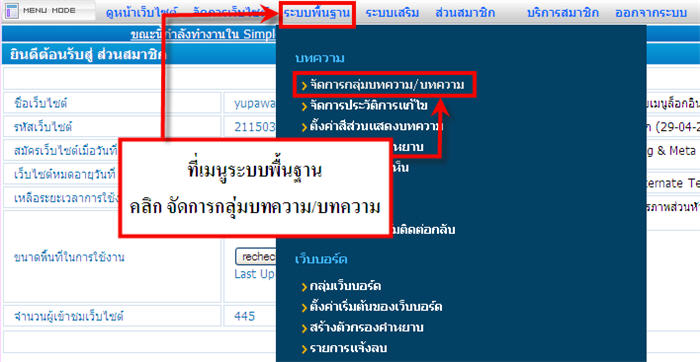
1.ไปที่" ระบบพื้นฐาน " คลิกเลือกหัวข้อ"จัดการกลุ่มบทความ/บทความ"
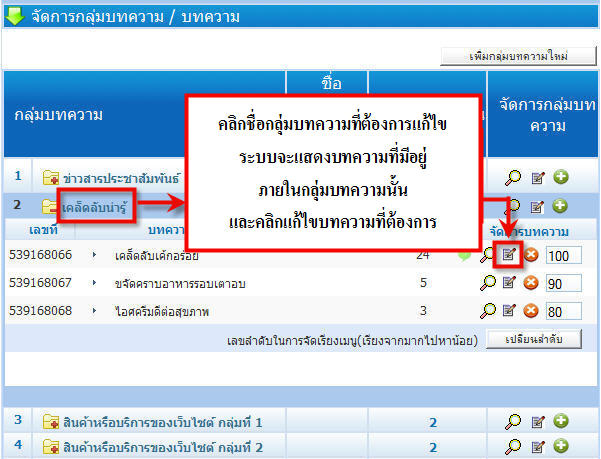
2. เลือกแท็บจัดการกลุ่มบทความ คลิกชื่อกลุ่มบทความที่ต้องการแก้ไข ระบบแสดงบทความที่มีอยู่ภายในกลุ่มบทความนั้นๆ ขึ้นมา จากนั้นคลิกที่ปุ่ม  (แก้ไขบทความ)
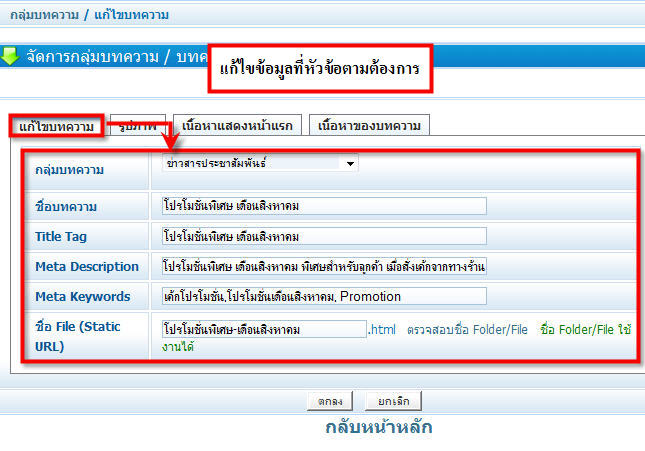
3. จากนั้นจะเข้าสู่หน้า เพิ่มบทความใหม่ ซึ่งจะมีรายละเอียดย่อยให้ท่านกรอกข้อความ
3.1 แท็บแก้ไขบทความ ประกอบด้วย
► กลุ่มบทความ เป็นตัวแสดงว่าบทความนี้ อยู่ในหมวดหมู่ Column ใด และสามารถย้ายหมวดหมู่ Column ได้
► ชื่อบทความ ท่านสมารถตั้งชื่อบทความลงในช่องนี้
► Title Tag คือ ข้อความที่แสดงบน Title Bar ของบราวเซอร์ เป็นข้อความสำหรับบอกให้ทราบว่าหน้าเว็บไซต์ที่กำลังแสดงผลอยู่นั้นมีหัวข้อเกี่ยวกับอะไร ข้อความใน Title Tag ควรมีความยาว 60-70 ตัวอักษร และควรหลีกเลี่ยงอักขระพิเศษต่าง ๆ
► Meta Description ใช้สำหรับแสดงรายละเอียดโดยย่อของหน้าเว็บไซต์ที่แสดงผลอยู่ ซึ่งข้อความไม่ควรสั้น หรือ ยาวจนเกินไป และควรสัมพันธ์กับเนื้อหาของหน้านั้น ๆ ความยาวของคำอธิบายไม่ควรเกิน 200 อักษร
► Meta Keyword คือ คำค้นที่ใช้ระบุสำหรับการค้นหาผ่าน Search Engine โดยคำค้นที่กำหนดควรสอดคล้องกับเนื้อหาในหน้านั้นๆ คำค้นแต่ละคำจะต้องคั่นด้วยเครื่องหมายจุลภาค (,)(comma) โดยความยาวที่ระบบรองรับจะต้องไม่เกิน 255 อักษร
► ชื่อ Folder (Static URL): เป็นการตั้งชื่อ URL ให้กับเว็บไซต์นั้นๆ
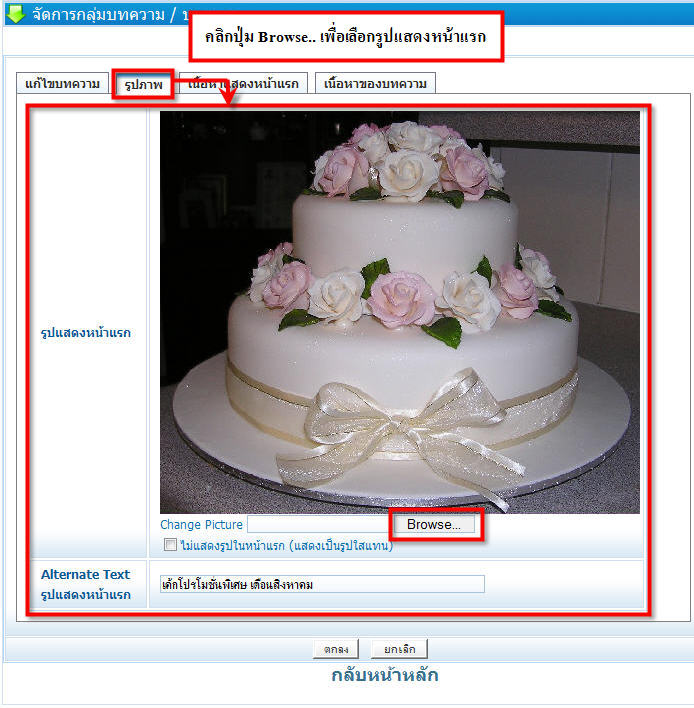
3.2 แท็บรูปภาพ ประกอบด้วย
► รูปแสดงหน้าแรก จะแสดงรูปเมื่อบทความนี้ถูกเรียกขึ้นโชว์ในหน้าแรกของเว็บไซต์ โดยคลิกที่ปุ่ม Browse เพื่อใส่รูป (รูปควรเป็นนามสกุล JPG.,GIF. ขนาดไม่เกิน 500 KB)
และหากการอัพโหลดรูปภาพแสดงหน้าแรกแล้ว ภายหลังมีการคลิกเลือกหัวข้อ "ไม่แสดงรูปหน้าแรก (แสดงเป็นรูปใสแทน)" รูปแสดงหน้าแรกจะถูกลบออกจากระบบโดยอัตโนมัติค่ะ
► Alternate Text รูปแสดงหน้าแรก คือการใส่ชื่อของรูปแสดงหน้าแรก เพื่อให้ Search Engine สามารถเข้ามาเก็บเนื้อหาของรูปภาพนั้นๆ ได้
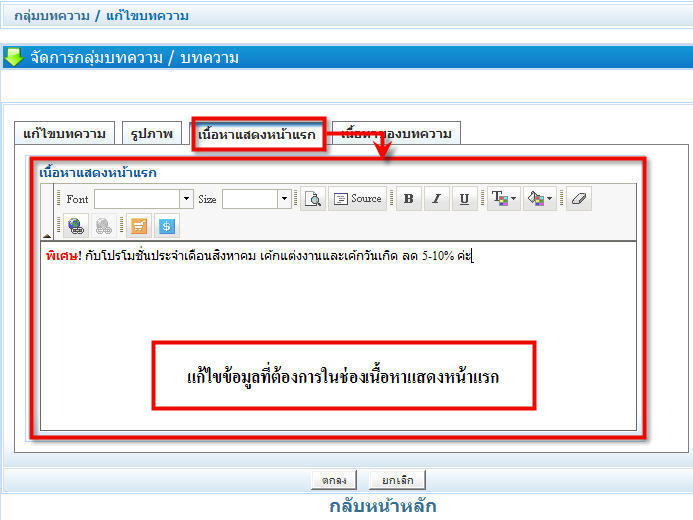
3.3 แท็บเนื้อหาแสดงหน้าแรก ส่วนนี้สามารถใส่ข้อความ เนื้อหาที่ต้องการได้ โดยจะแสดงเมื่อบทความนั้นถูกเรียกขึ้นแสดงหน้าแรกของเว็บไซต์
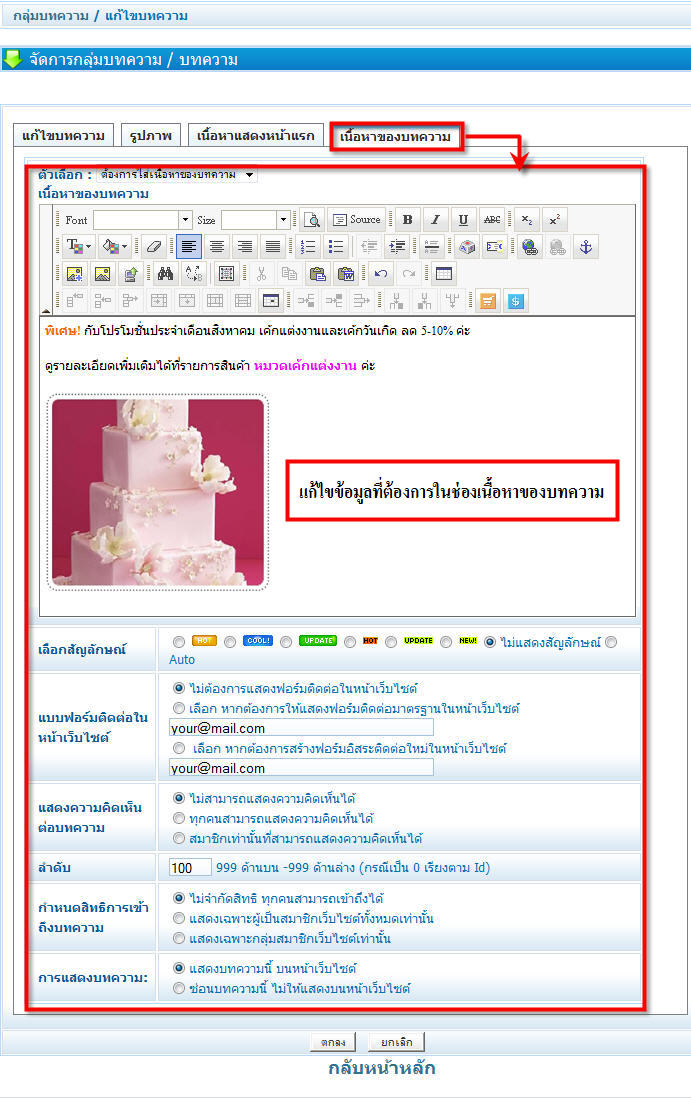
3.4 แท็บเนื้อหาของบทความ ประกอบด้วย
► เนื้อหาของบทความ เป็นส่วนที่สามารจะใส่ข้อมูลและรูปภาพลงไปได้โดยใช้เครื่องมือ Text Editor ต่างๆ
► เลือกสัญลักษณ์ เป็นส่วนของการใส่สัญลักษณ์เพื่อเน้นหรือให้ผู้อื่นสนใจเป็นพิเศษ
► แบบฟอร์มติดต่อหน้าเว็บไซต์ เป็นส่วนของการแสดงหน้าต่างของเว็บไซต์ที่เพิ่มเข้าไปใหม่ เป็นแบบฟอร์มติดต่อกลับที่ด้านล่างของบทความเพื่อให้ผู้เข้าชมเว็บไซต์สอบถามข้อมูลเพิ่มเติม
โดยระบบจะมีตัวเลือกให้ใช้งาน
- ไม่ต้องการแสดงฟอร์มติดต่อในหน้าเว็บไซต์
- เลือก หากต้องการให้แสดงฟอร์มติดต่อมาตรฐานในหน้าเว็บไซต์ (ตัวอย่างฟอร์มมาตรฐาน)
- เลือก หากต้องการสร้างฟอร์มอิสระติดต่อใหม่ในหน้าเว็บไซต์ (ตัวอย่างฟอร์มอิสระ)
► แสดงความคิดเห็นต่อบทความ (Article Comment) คือ การที่ผู้เข้าชมเว็บ หรือสมาชิกของเว็บไซต์สามารถแสดงทัศนคติ ความคิดเห็นต่าง ๆ ที่มีต่อข่าว สินค้า คือข้อเขียนบทความที่อยู่บนเว็บไซต์ โดยจะแตกต่างจากเว็บบอร์ดตรงที่ในส่วนของเว็บบอร์ด สมาชิกหรือผู้เข้าชมเว็บสามารถเป็นผู้ตั้งคำถาม หรือตั้งหัวข้อในการสนทนา แต่ในส่วนการแสดงความคิดเห็นภายในบทความ เว็บมาสเตอร์หรือผู้ดูแลระบบเท่านั้นจะเป็นผู้กำหนดเนื้อหา ทำให้สามารถควบคุมหัวข้อเรื่องที่สนทนาได้ โดยระบบจะมีตัวเลือกให้ใช้งาน
- ไม่สามารถแสดงความคิดเห็นได้
- ทุกคนสามารถแสดงความคิดเห็นได้
- สมาชิกเท่านั้นที่สามารถแสดงความคิดเห็นได้
► ลำดับ เป็นการจัดลำดับให้กับการจัดเรียงบทความ (โดยเรียงลำดับมากไปหาลำดับน้อย เช่น 999,998,997 เป็นต้น)
กำหนดสิทธิการเข้าถึงบทความ เป็นการกำหนดสิทธิในการเข้าชมบทความต่างๆที่หน้าเว็บไซต์ โดยระบบจะมีตัวเลือกให้ใช้งาน
- ไม่จำกัดสิทธิ ทุกคนสามารถเข้าถึง
- แสดงเฉพาะผู้เป็นสมาชิกเว็บไซต์ทั้งหมดเท่านั้น
- แสดงเฉพาะกลุ่มสมาชิกเว็บไซต์เท่านั้น
► การแสดงบทความ เพื่อใช้สำหรับเวลาที่ต้องการซ่อน หรือแสดงบทความที่ต้องการ (จากเดิมต้องทำการย้ายบทความนั้นไปอยู่ในส่วนของSpecial Column จึงจะสามารถซ่อนได้) เว็บมาสเตอร์สามารถใช้งานฟังก์ชั่น ซ่อน - แสดง บทความได้
4.คลิกปุ่มตกลง เพื่อทำการบันทึก
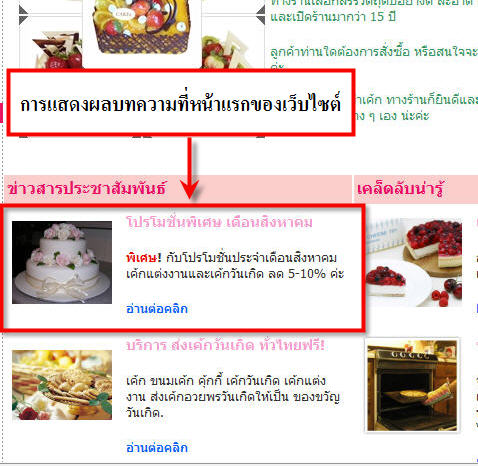
แสดงผลบทความที่หน้าแรกของเว็บไซต์ (แสดงชื่อบทความ รูปแสดงหน้าแรก และเนื้อหาแสดงหน้าแรก)
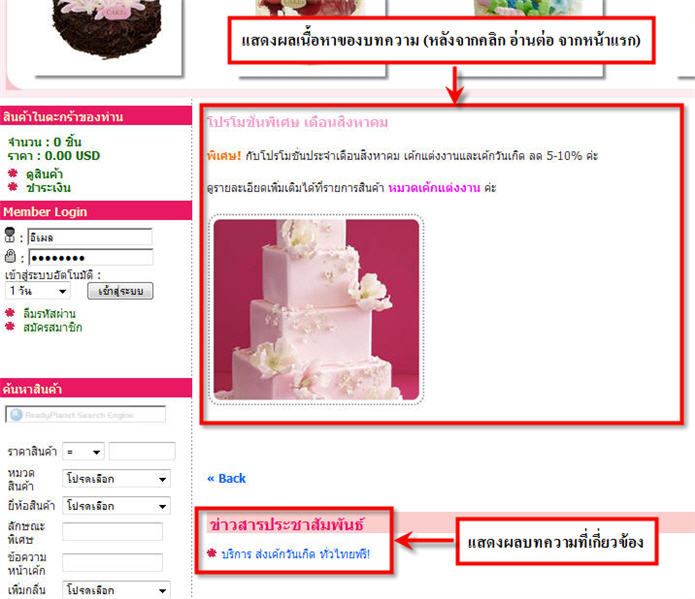
แสดงผลเนื้อหาของบทความ (แสดงผลหลังจากคลิกที่ลิงค์อ่านต่อ , ชื่อบทความ, หรือรูปแสดงหน้าแรก)
เทคนิคเพิ่มเติม
► ดูรายละเอียดวิธีการใช้งานเครื่องมือ Text Editor (เครื่องมือแก้ไข ตกแต่งข้อมูล)
► วิธีการเพิ่มข้อความ Alternate Text ของรูปแสดงหน้าแรกของกลุ่มบทความ และ บทความ
► วิธีใส่ค่า Static URL ที่กลุ่มบทความและบทความ
► เทคนิคการสร้างลิงค์จากบทความไปยังอัลบั้มรูป
► เทคนิคการปรับระยะห่างระหว่างลิงค์เนื้อหาบทความกับเนื้อหาแสดงหน้าแรก
► วิธีการสร้างฟอร์มแสดงความคิดเห็นในหน้าบทความ
► วิธีลบความคิดเห็นในบทความ
► เทคนิคการสร้างลิงค์จากข้อความไปยังบทความที่อยู่ใน Special Column
► วิธีการกำหนดสิทธิการเข้าถึงกลุ่มบทความ/บทความ/เมนูหลัก/เมนูย่อย/กลุ่มเว็บบอร์ด/อัลบั้มรูป ที่ระบบสมาชิก
► เทคนิคการย้ายบทความไปยังเมนูย่อย
► เทคนิคการเพิ่มสีสันให้กับบทความด้วยเครื่องมือ Insert Special Characters
► เทคนิคการย้ายบทความภายในกลุ่มบทความ
► เทคนิคการใส่เนื้อหาบทความโดยลิงค์ไปยัง URL ที่กำหนด
► การหาตำแหน่งของบทความ





















































 กลับหน้าแรก